Если вы администрируете Windows Server в продуктивной среде, вы точно знаете, как одна перезагрузка может испортить день. Серверу она нужна для обновлений и стабильности. Бизнесу она мешает из за простоя сервисов. Хорошая новость в том, что вы можете взять ситуацию под контроль. Плановая и автоматизированная перезагрузка позволяет сохранить стабильность системы и при этом не ударить по пользователям. Ниже разберем, как это сделать грамотно и безопасно.
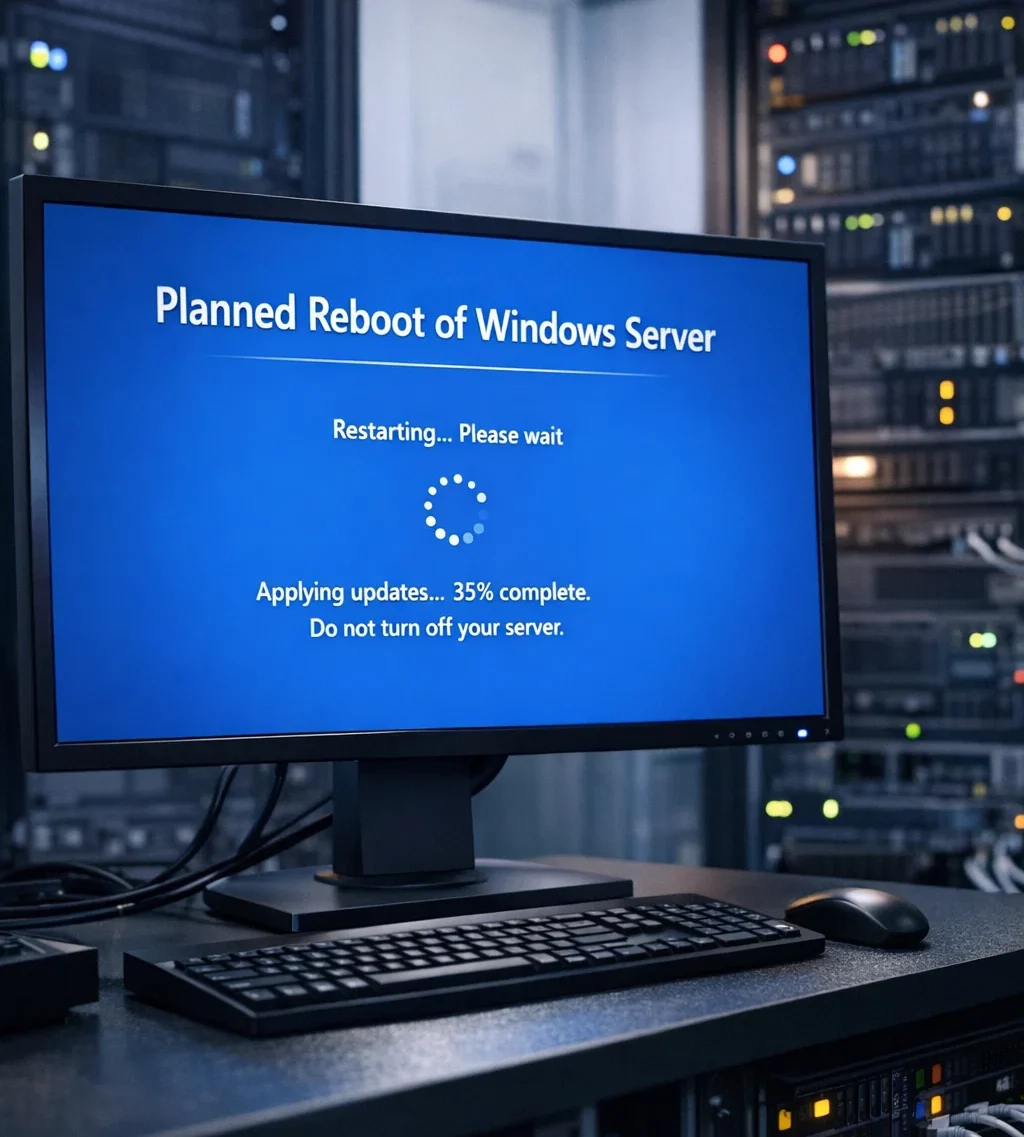
Зачем планировать перезагрузку Windows Server в продуктивной среде
Windows Server регулярно требует перезагрузки. Причина проста. Обновления ядра, драйверов и системных служб не применяются полностью без рестарта. Если вы игнорируете это, сервер копит изменения и начинает работать нестабильно.
Планирование дает вам контроль. Вы сами выбираете время, когда нагрузка минимальна. Вы заранее предупреждаете коллег и клиентов. Вы снижаете риск аварийного рестарта в самый неподходящий момент. В итоге сервер работает предсказуемо, а вы выглядите профессионально.
Какие риски возникают при спонтанной перезагрузке сервера
Спонтанная перезагрузка почти всегда происходит не вовремя. Она может стартовать из за Windows Update, ошибки драйвера или ручного действия администратора. В продуктивной среде это опасно.
Вы рискуете потерять активные пользовательские сессии. Вы можете повредить данные, если сервисы не успели корректно завершиться. Вы также рискуете нарушить работу связанных систем, например баз данных или внешних API. В среде с SLA такие ситуации быстро превращаются в инциденты.
Встроенные инструменты Windows Server для автоматического рестарта
Windows Server уже содержит все необходимое для автоматизации. Вам не нужны сторонние утилиты. В первую очередь стоит обратить внимание на Windows Update policies. Вы можете задать активные часы и запретить автоматический рестарт в рабочее время.
Еще один важный инструмент это Task Scheduler. Он позволяет запускать перезагрузку по расписанию и с нужными параметрами. Также PowerShell дает гибкость и контроль, особенно если вы управляете несколькими серверами.
Читайте также: Топ-5 плагинов WordPress для биткоин-платежей
Настройка плановой перезагрузки через Task Scheduler
Task Scheduler подходит, если вам нужен простой и надежный вариант. Вы создаете задачу с триггером по расписанию. Например раз в месяц ночью. В качестве действия вы указываете команду shutdown с параметром перезагрузки.
Важно запускать задачу от имени SYSTEM. Это гарантирует, что рестарт выполнится даже без активного входа администратора. Также советую включить опцию выполнения задачи как можно скорее, если сервер был выключен в запланированное время.
Использование PowerShell для контролируемой перезагрузки сервера
PowerShell подходит, когда вам нужен контроль и логика. Вы можете проверять состояние сервисов, отправлять уведомления и обрабатывать ошибки. Это особенно полезно в сложных средах.
Отложенная перезагрузка сервера по расписанию
Команда Restart-Computer поддерживает параметр Delay через shutdown или таймеры PowerShell. Вы можете задать отложенный рестарт, например через 10 или 30 минут. За это время пользователи успеют завершить работу.
PowerShell также позволяет запускать скрипт по расписанию через Task Scheduler. В таком сценарии вы объединяете удобство планирования и гибкость кода.
Уведомления и логирование при автоматической перезагрузке
Перед рестартом важно предупредить людей. PowerShell легко отправляет сообщения через msg, email или webhook. Вы можете уведомить администраторов и службу поддержки.
Логирование не менее важно. Записывайте время перезагрузки, причину и результат выполнения. Для этого подойдут Event Log или текстовые файлы. При разборе инцидентов эти данные экономят часы работы.
Читайте также: Перенос сайта на WordPress: Пошаговое руководство по смене хостинга
Обработка ошибок и безопасная отмена рестарта
Хороший скрипт всегда проверяет условия. Вы можете отменить рестарт, если критичный сервис не отвечает или если сервер выполняет резервное копирование. PowerShell позволяет проверить статус служб и запланированных задач перед перезагрузкой.
Также вы можете добавить возможность ручной отмены. Например через флаговый файл или параметр в реестре. Это дает дополнительную защиту в нестандартных ситуациях.
Плановая перезагрузка в среде с Active Directory и критичными ролями
Если сервер выполняет роль Domain Controller, подход должен быть особенно аккуратным. Вы должны убедиться, что другие контроллеры доступны и репликация работает корректно. Никогда не перезагружайте все DC одновременно.
Для серверов с ролями DNS, DHCP или файловых сервисов важно учитывать клиентов. Планируйте рестарт вне пиковых часов. Проверяйте, что отказоустойчивые механизмы работают. В кластерах используйте последовательную перезагрузку узлов.
Мониторинг и уведомления о перезагрузке Windows Server
После автоматизации не забывайте о мониторинге. Вы должны знать, когда сервер ушел на рестарт и когда вернулся в строй. Системы мониторинга вроде Zabbix, PRTG или SCOM отлично с этим справляются.
Настройте алерты на перезагрузку и длительный простой. Добавьте уведомления в почту или мессенджер. Так вы всегда будете в курсе и сможете быстро реагировать.
Плановая перезагрузка это не враг стабильности, а ее основа. Если вы настроите ее правильно, сервер будет работать надежно, а пользователи даже не заметят, что что то происходило.