Webmin – удобный способ управлять Ubuntu 20.04 через браузер. Так вы можете быстрее контролировать сервер и видеть важные параметры в одном месте. Этот подход экономит время и помогает быстрее ориентироваться в системе.
Далее вы пошагово разберете установку Webmin на Ubuntu 20.04. А именно: как подготовить сервер, добавить официальный репозиторий, выполнить установку через APT, настроить доступ через firewall и усилить защиту панели после первого входа. Вы самостоятельно сможете запустить Webmin и будете уверенно использовать его в повседневной работе.
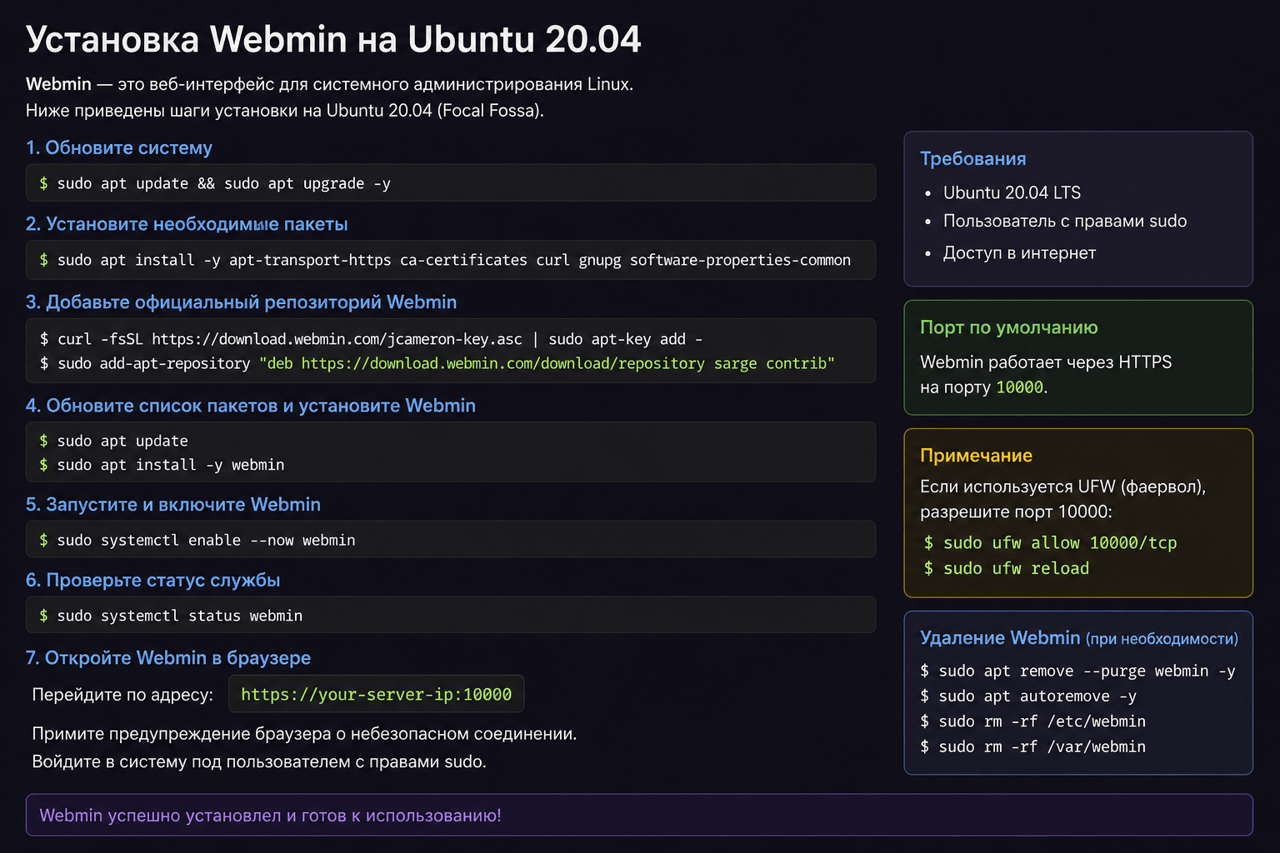
Требования и подготовка сервера перед установкой Webmin
Вы не хотите больше управлять сервером через терминал? Вам нужен Webmin. В браузере с панелью можно просматривать службы, пользователей, пакеты, диски и сетевые настройки. Официальный сайт Webmin прямо описывает его как web based tool для администрирования Unix подобных систем. Там же проект указывает, что для Ubuntu и других Debian based систем он поддерживает установку через репозиторий.
Перед установкой мы советуем вам проверить базу:
- Вашему серверу нужен Ubuntu 20.04. Обязательным будет доступ к интернету, учетная запись с правами sudo и открытый доступ к тому порту. Панель использует HTTPS и порт 10000 по умолчанию. Именно такой адрес для входа указывает официальный сайт проекта.
- На практике вам также стоит заранее решить, кто и откуда будет открывать панель. Если сервер смотрит в интернет, не оставляйте доступ для всех подряд. В документации Webmin вы найдете рекомендацию ограничить вход по IP адресам. Даже в случае защиты входа паролем.
Обновление пакетов и настройка безопасности Ubuntu 20.04
Перед установкой полезно привести систему в порядок. Так вы снижаете шанс, что старые пакеты или забытые настройки испортят вам первый запуск. Начните с обновления индекса пакетов и уже установленных компонентов:
sudo apt update
sudo apt upgrade -y
После этого проверьте, что на сервере работает SSH и вы не потеряете доступ после включения firewall.
Если вы используете UFW, сначала разрешите SSH, а уже потом включайте правила:
sudo ufw allow OpenSSH
sudo ufw enable
sudo ufw status
Ubuntu Server Documentation подтверждает, что ufw – стандартный инструмент firewall в Ubuntu. По умолчанию он часто отключен, а для открытия портов и проверки статуса подходят команды ufw allow, ufw enable и ufw status.
На этом шаге вы уже создаете хорошую привычку. Вы подготавливаете для панели аккуратную и предсказуемую среду.
Добавление официального репозитория Webmin и импорт GPG ключа
У Webmin есть два пути: Первый путь – удобный, второй – наглядный.
Официальный источник рекомендует вам самый простой вариант. Вы скачиваете скрипт webmin-setup-repo.sh, запускаете его от имени root или через sudo. А дальше он сам настраивает репозиторий и импортирует GPG ключи. Проект прямо пишет, что именно этот способ считается самым простым и лучшим для Debian и Ubuntu систем.
Команды выглядят так:
curl -o webmin-setup-repo.sh https://raw.githubusercontent.com/webmin/webmin/master/webmin-setup-repo.sh
sudo sh webmin-setup-repo.sh
Это интересно: Руководство по подключению к серверу через SFTP в WinSCP
Если вам важно понимать механику, можно посмотреть, что делает этот скрипт. В его коде указаны репозиторий Webmin для Debian based систем и файл ключа developers-key.asc. Скрипт использует хост download.webmin.com, путь репозитория /download/newkey/repository и ключ разработчиков Webmin.
После подключения репозитория система сможет получать сам пакет и будущие обновления Webmin через обычный APT.
Пошаговая установка Webmin через APT менеджер пакетов
Когда репозиторий уже подключен, сама установка проходит предсказуемо. Официальная инструкция для Debian derivatives предлагает такую команду:
sudo apt-get install webmin –install-recommends
Именно флаг –install-recommends приводит установку к тому виду, который рекомендует сам проект.
Если вы хотите увидеть процесс по шагам, логика такая:
- Вы обновляете индекс пакетов после подключения репозитория.
- Вы устанавливаете Webmin из APT.
- Система подтягивает зависимости и рекомендуемые пакеты.
Команды можно выполнить подряд:
sudo apt update
sudo apt-get install webmin –install-recommends
После завершения установки Webmin обычно уже готов к запуску. Вам не нужно вручную распаковывать архивы или собирать панель из исходников. Установка через репозиторий выглядит проще и безопаснее при будущих обновлениях.
Проверка статуса службы и первичный запуск панели управления
После установки мы советуем сразу проверить, поднялась ли служба. Для этого подойдет systemctl (стандартный инструмент systemd для управления службами в Ubuntu). Официальные man pages Ubuntu и freedesktop.org описывают systemctl как средство контроля состояния сервисов.
Проверьте статус так:
sudo systemctl status webmin
Если вы хотите включить автозапуск при старте сервера, используйте:
sudo systemctl enable webmin
sudo systemctl start webmin
Дальше вы можете убедиться, что панель слушает стандартный адрес входа. Официальный сайт Webmin указывает формат подключения:
https://<Your-Server-IP>:10000.
На первом входе браузер может предупредить вас о сертификате. Это не повод для паники. Чаще всего вы видите самоподписанный сертификат, который Webmin использует сразу после установки. Для внутреннего теста этого хватает. Для боевого сервера чуть позже вам лучше перейти к нормальному SSL сертификату.
Часто спрашивают: Основы SSH: как использовать и список полезных команд
Настройка доступа к Webmin через браузер и открытие портов в Firewall
Когда служба работает, вам остается открыть доступ снаружи. Вы можете использовать UFW, и добавить правило для TCP порта 10000:
sudo ufw allow 10000/tcp
sudo ufw status
Документация Ubuntu показывает общий синтаксис ufw allow <port> и отдельно объясняет, как разрешать доступ к нужным портам и как смотреть статус правил. Webmin со своей стороны указывает, что после установки панель доступна через HTTPS на порту 10000 и что firewall должен пропускать этот порт.
Если вы не хотите открывать панель на весь мир, настройте правило точнее. Разрешите вход только с вашего офисного IP:
sudo ufw allow proto tcp from 203.0.113.10 to any port 10000
Ubuntu прямо поддерживает такой формат правил для доступа с конкретных хостов. Это простой и очень полезный шаг.
После этого заходите в браузере по адресу:
https://IP_ВАШЕГО_СЕРВЕРА:10000
Статьи по теме: VPS-хостинг на Windows: настройка и советы по использованию
Как защитить Webmin: смена порта, SSL и базовые меры безопасности
После первого входа не останавливайтесь на минимальной конфигурации. Webmin умеет многое и защищать его нужно ответственно.
- Сначала ограничьте доступ по IP. В документации Webmin есть прямая рекомендация не оставлять панель открытой для всех адресов. Вы можете задать список разрешенных IP через модуль Webmin Configuration, раздел IP Access Control.
- Дальше подумайте о смене порта. Webmin Configuration позволяет менять порт, который использует сама панель. Официальная документация прямо говорит, что этот модуль умеет менять порт Webmin, ограничивать адреса клиентов, настраивать темы, язык и другие параметры.
Если порт 10000 уже занят, FAQ Webmin отмечает, что при установке через пакетный менеджер можно задать другой порт через переменную окружения WEBMIN_PORT. - Теперь про SSL. Webmin умеет работать по HTTPS и поддерживает настройку SSL шифрования через собственный модуль конфигурации. У проекта есть и отдельная документация по SSL. Она описывает работу с сертификатами и защищенными соединениями. Для продакшн сервера мы советуем вам не полагаться только на самоподписанный сертификат, а поставить доверенный сертификат.
Еще несколько мер, которые будут вам полезны:
- Пароль администратора делайте длинным и уникальным. Не используйте повторно пароль от SSH.
- Включите двухфакторную аутентификацию. В документации Webmin у модуля конфигурации есть отдельный раздел Two factor Authentication.
- Не держите панель доступной для всех сетей. Лучше сочетать ограничение по IP и правила firewall.
- Следите за обновлениями. Webmin рекомендует ставить его через репозиторий. Так обновления приходят проще и чище.
Обзор интерфейса Webmin и ключевые функции после установки
После входа Webmin обычно производит приятное впечатление. Вы не чувствуете, что смотрите на случайный набор системных форм. Вы видите рабочую панель, где многие задачи собраны по разделам и модулям.
Официальный сайт проекта перечисляет сильные стороны довольно ясно. С Webmin вы управляете пользователями, квотами, службами, конфигурационными файлами и популярными open source сервисами. Примером будет Apache HTTP Server, BIND DNS Server, PHP и MySQL.
В первую очередь смотрите на:
System
Здесь вы быстро проверяете службы, задания cron, пользователей, группы, логи и обновления.
Servers
Этот раздел особенно радует, если вы ведете не только саму Ubuntu, но и сервисы поверх нее. Здесь часто живут настройки Apache, Nginx, MySQL, Postfix, BIND и других компонентов, если они установлены.
Networking
Вы можете просматривать сетевые интерфейсы и связанные параметры. Документация Webmin по Network Configuration показывает, что панель умеет работать с активными интерфейсами и параметрами сети.
Webmin Configuration
Это ваш центр управления самой панелью. Здесь вы меняете порт, язык, тему, SSL, доверенные адреса, пользователей Webmin и дополнительные модули.
Отдельно отмечу тему оформления. Проект давно развивает Authentic Theme, более современный интерфейс для Webmin. Если вам важны не только функции, но и удобство, этот вариант делает панель визуально приятнее и понятнее.
В итоге Webmin на Ubuntu 20.04 ставится без лишней драмы. Вы добавляете официальный репозиторий, устанавливаете пакет через APT, открываете доступ только там, где он нужен, и сразу получаете мощную панель управления сервером. Если подойти к установке аккуратно, Webmin экономит время. Он превращает рутинное администрирование в более прозрачный процесс.