Объем информации в современном мире постоянно растет, и потому корректная настройка резервного копирования является важнейшей практикой. Из-за увеличения уровня кибер злоумышленников необходимо задумается о наличии более чем одной резервной копии информации. Потому давайте разберемся в некоторых преимуществах виртуальной инфраструктуры Proxmox и детальной настройке процесса.
Что представляет собой Proxmox Backup Server и зачем использовать его как удалённое хранилище
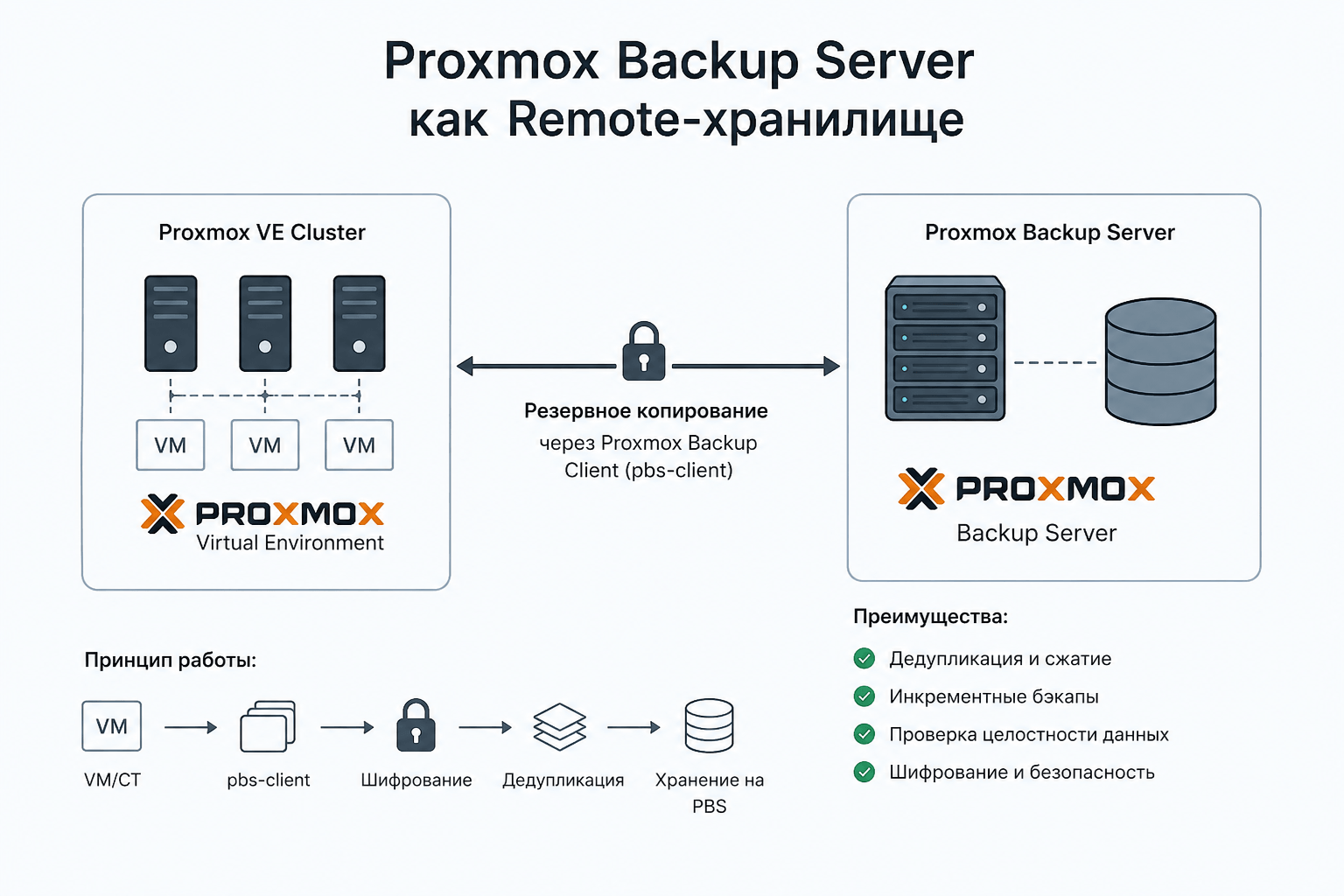
Proxmox Backup Server – это отличное решение для резервного копирования, которое используется для более эффективного управления и хранения резервных копий. Из-за того что система функционирует используя дедупликацию информации на уровне блоков, можно значительно ускорить процесс копирования и сэкономить место на диске. Для гарантирования более высокого уровня безопасности используется проверка целостности информации и шифрование.
Использование такого метода предоставляет возможность выноса резервных копий за пределы основной инфраструктуры. Таким образом, можно гарантировать наличие дополнительного уровня отказоустойчивости. Более того, система позволяет настроить автоматизацию определенных процессов копирования.
Ключевые преимущества удалённого бэкап-хранилища на базе Proxmox
Основным преимуществом использования бэкап-хранилища на базе Proxmox является надежная защита данных. С помощью такого метода даже при серьёзных проблемах и сбоях, копии находятся вне основной площадки и остаются недоступными. Это ключевой момент для проектов, которые нуждаются в моментальном доступе к восстановлению системы и непрерывном функционировании проекта.
Также важным фактором является передача данных и эффективность хранения информации. Используя инкрементация и дедупликация можно значительно снизить объём передаваемой информации. Таким образом этот метод особенно полезен при наличие ограниченного канала связи.
Еще одним важным фактором является высокий уровень безопасности, а централизованное администрирование позволяет лучше контролировать все процессы резервного копирования.
Установка и базовая конфигурация Proxmox Backup Server
Стандартно процесс установки и базовой настройки занимает немного времени, но у вас уже должна быть виртуальная машина или сервер для дальнейшего развертывания. Начните со скачивания образа на официальном сайте Proxmox. После загрузки с ISO будет запущен обычный установщик где нужно будет внести параметры, сетевые настройки, пароль, и тому подобную информацию. После окончания процесса происходит перезагрузка сервера.
Базовая конфигурация выполняется через браузер. Необходимо подключиться к веб-интерфейсу по IP сервера и создать datastore для хранения резервных копий. Также не забудьте настроить пользователей, права доступа, включить шифрование копий, и настроить политики хранения.
Часто спрашивают: Перенос сайта на WordPress: Пошаговое руководство по смене хостинга
Настройка сетевого доступа и безопасного подключения к серверу
Корректная настройка сетевого доступа полностью связана с корректностью настройки конфигурации сети. Для этого стоить задать статический IP, правильный шлюз и DNS. Также нужно будет выбрать из каких сетей будет разрешен доступ из VPN или только внутренней сети. Обычно для улучшения безопасности закрываются все лишние порты кроме необходимых сервисов и порта 8007.
Важным аспектом для гарантирования безопасности есть использование VPN. Кроме того, лучше всего отключить доступ по паролю и использовать ключевую аутентификацию если это доступно.
Добавление удалённого хранилища в Proxmox VE
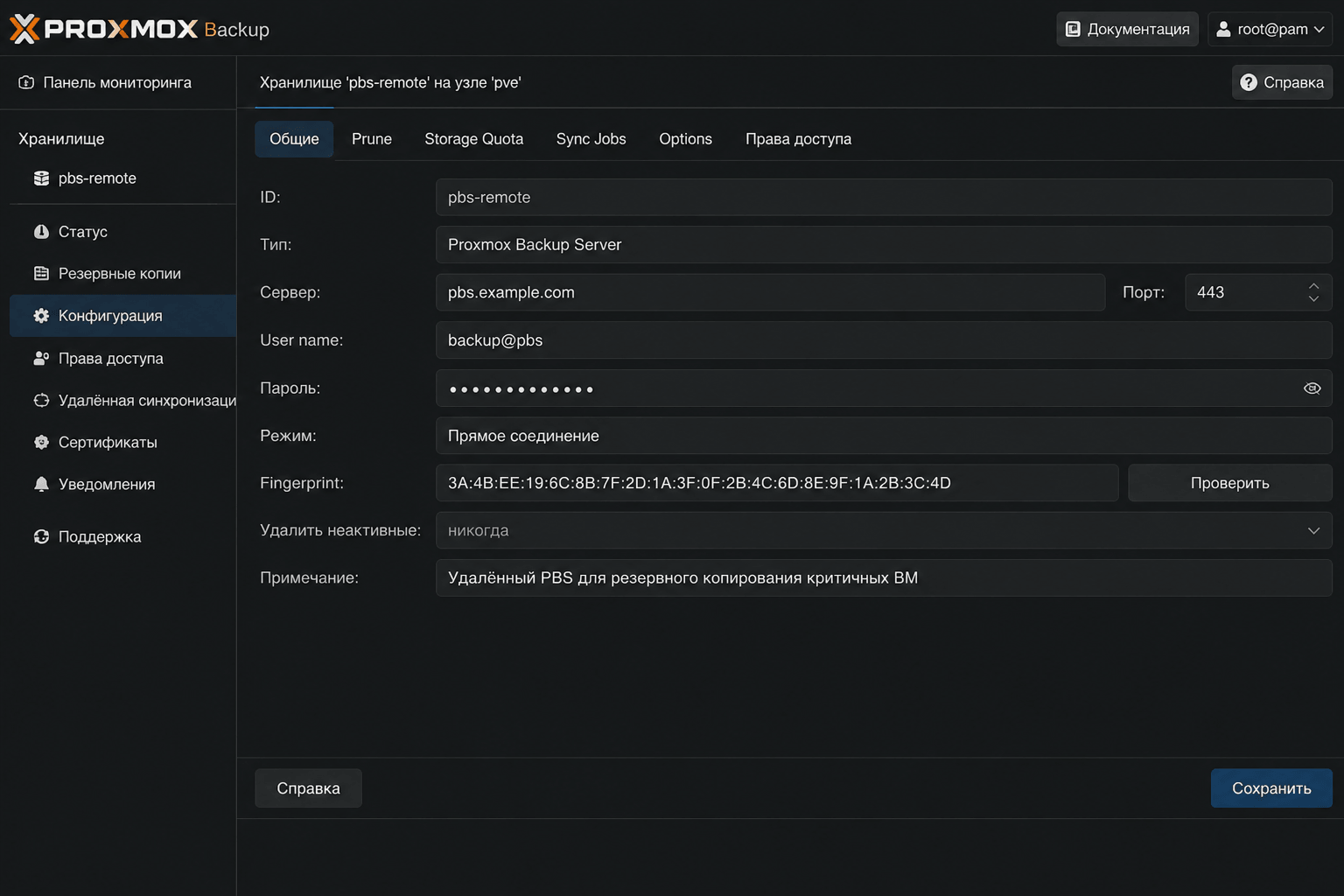
Для добавления удаленного хранилища необходимо перейти в раздел Datastore в панели управления Promox и далее кликнуть на Add Datastore. Настройки этого хранилища могут совпадать с основным хранилищем или быть немного другими в зависимость от индивидуальных задач вашего проекта.
Мы рекомендуем уже в названии хранилища обозначить что это удаленная копия например добавляя – remote. Следующим этапом будет создание нового юзера с доступом непосредственно к этому хранилищу, не рекомендуется использование суперпользователя или любого уже существующего юзера. Для создания пользователя перейдите в Configuration выберите Access Control и кликните на User Management далее укажите пароль и имя пользователя. В Access Control перейдите на другую вкладку Permissions и выдавайте новому юзеру права DatastoreAdmin. В таких вариантах можно использовать отдельного юзера для каждого хранилища или одного для всех, но не забывайте, что удаленный юзер не имеет прав касательно локального хранилища.
Организация хранения данных: datastore, политики и структура
Datastore – основное логическое хранилище, где размещаются резервные копии. Еще одним важным элементом этого процесса являются политики хранения (retention policies). С помощью этих политик можно настроить хранение ежедневных бэкапов за неделю, месяц или год. А из-за наличия дедупликации даже большие объемы данных хранятся с использованием меньшего дискового пространства.
Необходимо продумать структура данных и разделать резервирование для разных проектов или типов данных. Таким образом можно значительно упростить процесс управления и ускорить поиск нужной информации.
Часто спрашивают: Как перенести сайт на MODX на новый хостинг без потерь
Настройка резервного копирования на удалённый PBS
После успешного подключения хранилища его можно использовать для создания резервных копий. Необходимо настроить задачи бэкапа (backup jobs). Для этого процесса в панели управления нужно выбрать виртуальную машину для копирования и задать расписание. Более того, можно указать необходимые параметры сжатия и даже настроить уведомления о статусе выполнения задач.
В настройке удаленного PBS особое внимание нужно обратить на надежности передачи данных. Рекомендуется использовать HTTPS или VPN.
Мониторинг состояния и логирование резервного копирования
С помощью веб-интерфейса можно быстро просмотреть сводную информацию касательно состояния datastore, активных задач, и статусов. Также нужно внимательно мониторить все процессы при возникновении ошибок или любого рода предупреждений.
Важным аспектом в диагностике является логирование. Во время исполнения задач резервного копирования, система сохраняет все подробные журналы процессов. Там можно просмотреть все ошибки, скорость передачи, и даже этапы выполнения.
Также можно дополнительно настроить уведомления по электронной почте для лучшего реагирования на проблемы или ошибки.
Читайте также: NVMe-накопители для серверов: Что это такое и как выбрать лучший вариант?
Восстановление данных
Восстановление данных осуществляется достаточно быстро через веб-интерфейс. Просто выберите необходимую копию ориентируясь на дату, источник, или тип данных. С помощью этой системы можно восстановить один файл или всю виртуальную машину.
В зависимости от задач проекта можно выполнить восстановление на другой сервер или на исходный. Восстановление данных осуществляется достаточно быстро. Более того, доступна функции для ручного извлечения данных.