Что представляют собой протоколы VPN L2TP и PPTP: особенности и различия
L2TP (Layer 2 Tunneling Protocol) и PPTP (Point-to-Point Tunneling Protocol) — это два популярных протокола VPN, которые используются для простого подключения без необходимости устанавливать дополнительное ПО.
PPTP
- Один из самых старых VPN-протоколов.
- Имеет высокую скорость подключения.
- Использует шифрование MPPE, которое сегодня считается устаревшим.
- Подходит только для минимальной защиты или подключения к старым серверам.
L2TP
- Более современный и безопасный вариант.
- Сам L2TP tunneling не шифрует данные, но в паре с IPsec обеспечивает надежную защиту.
- Меньше подходит для обхода блокировок, но дает стабильность и совместимость с Windows, Android, Linux и macOS.
Подробная инструкция по настройке VPN-подключения через L2TP и PPTP
Чтобы настроить L2TP или PPTP, вам потребуется адрес VPN-сервера (например, vpn.example.com), имя пользователя и пароль, и Pre-Shared Key (PSK) или сертификат для L2TP.
Общая настройка протоколов включает:
- Открытие настроек сети.
- Добавление нового VPN-подключения.
- Уточнение протокола L2TP или PPTP.
- Ввод учетных данных.
- Подключение.
Ниже, мы приведем подробные настройки для отдельных систем.
Часто спрашивают: VPS-хостинг на Windows: настройка и советы по использованию
Как настроить VPN-соединение в Windows 10/11 и Windows Server
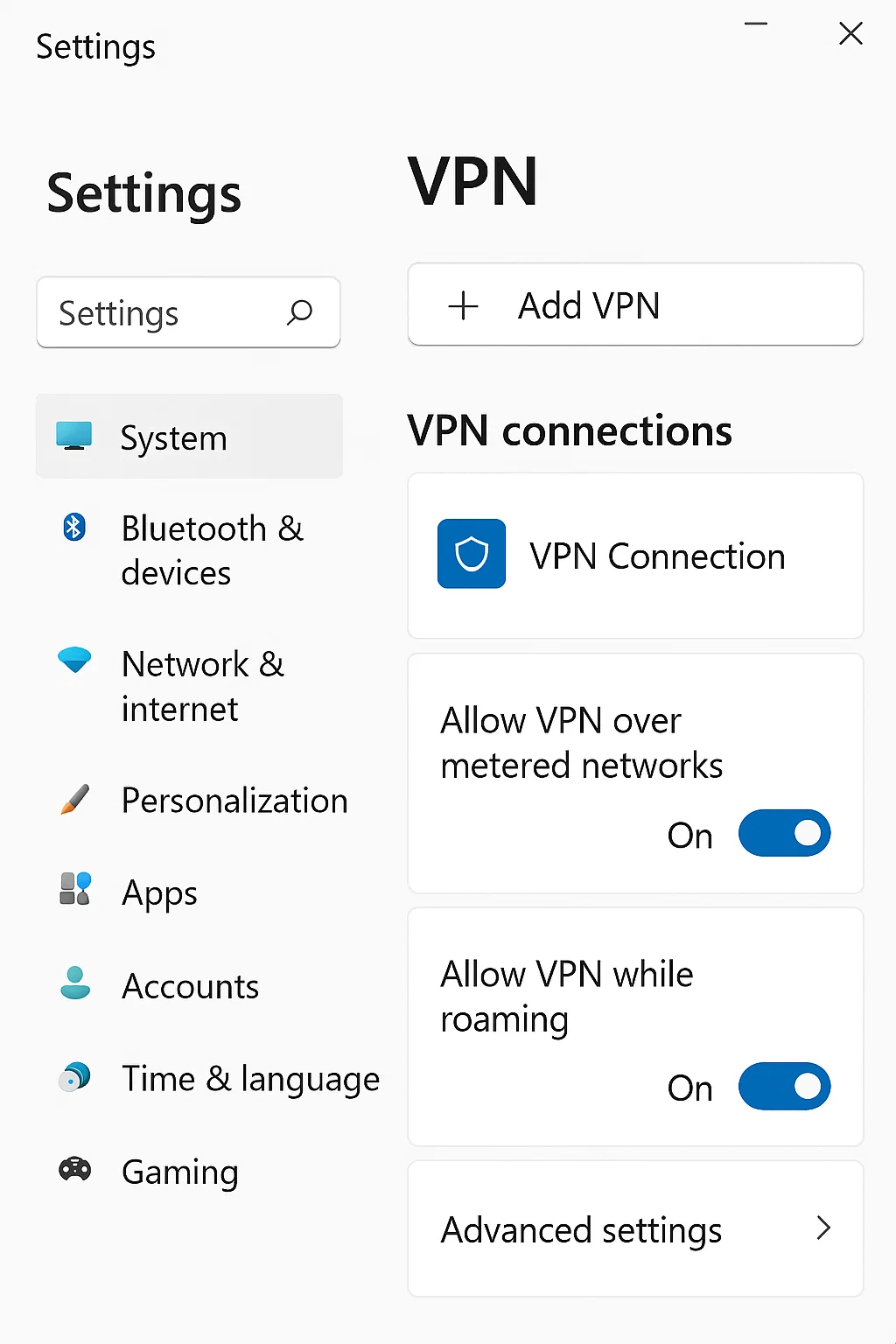
Для настройки VPN-соединения на Windows 10, Windows 11 или Windows Server, выполните следующие действия:
- Откройте параметры VPN: Параметры → Сеть и Интернет → VPN.
- Нажмите добавить VPN-подключение.
- Заполните параметры: Поставщик VPN (Windows), Имя подключения (введите любое название), Адрес сервера (введите URL или IP), Тип VPN (L2TP или PPTP).
- Если вы выбрали L2TP, то введите общий ключ (Pre-Shared Key).
- Введите логин и пароль (и поставьте галочку возле «Запомнить информацию»).
- Настройте дополнительные параметры: Дополнительно → Параметры → Созданное подключение → Свойства → Безопасность. Убедитесь, что выбран подходящий протокол L2TP или PPTP.
- Подключите соединение: нажмите Подключиться.
Настройка на Windows Server выглядит аналогичным образом:
- Откройте Server Manager → Remote Access → Routing and Remote Access.
- Настройте пароль VPN.
- Разрешите L2TP и/или PPTP.
- Настройте IPsec-ключ или сертификаты.
Настройка VPN-подключения по PPTP/L2TP в Windows 7
Настройка VPN-соединения на Windows 7 примерно такая же:
- Зайдите в Панель управления → Центр управления сетями → VPN-подключение.
- Введите адрес сервера.
- Выберите тип VPN.
- Нажмите на значок сети, выберите VPN и нажмите Подключиться.
Читайте также: Установка Docker Desktop на Windows: настройка WSL2 и Hyper-V для разработчиков
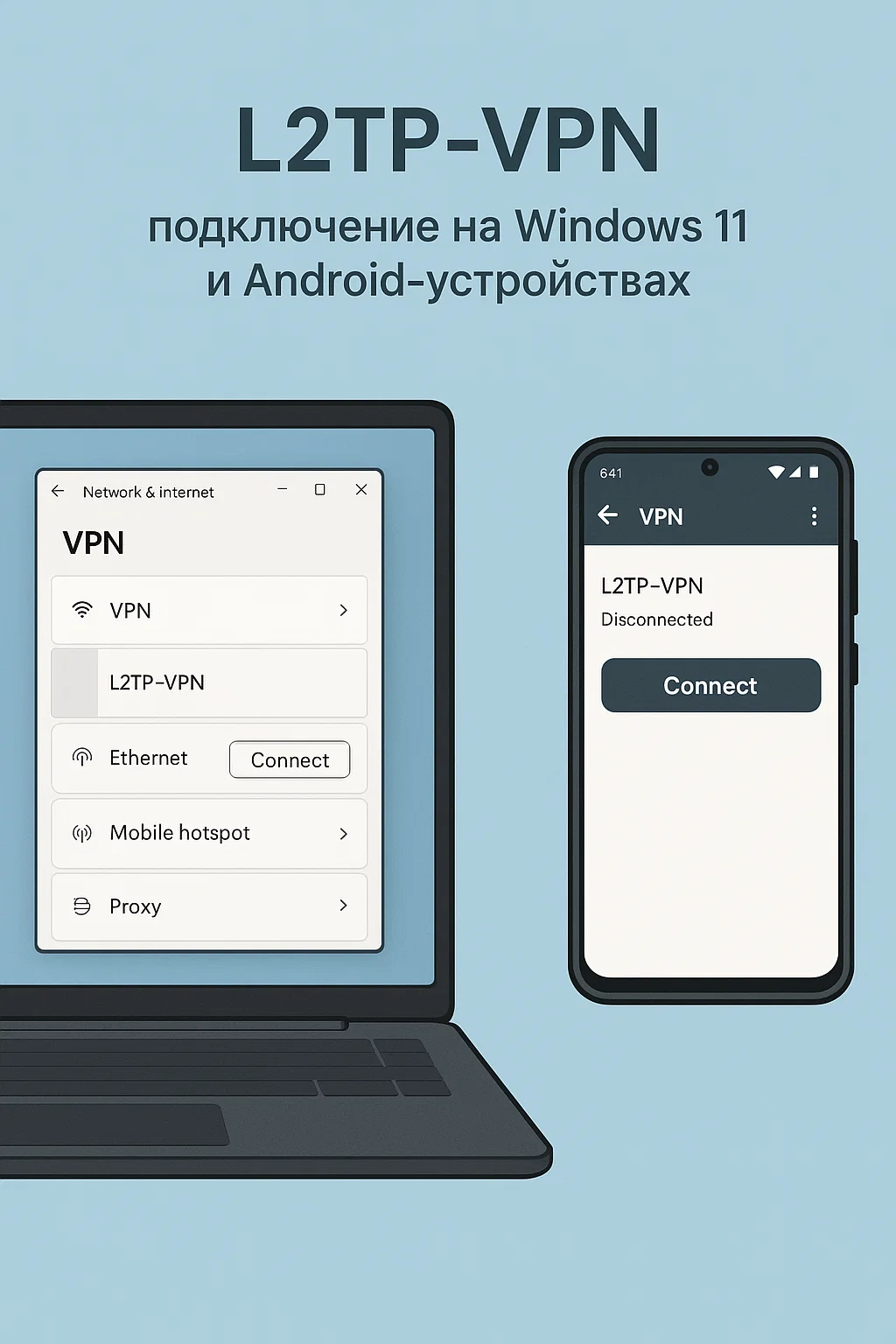
Руководство по настройке VPN-соединения на Android-устройствах
На Android-устройства настройка VPN-соединения выглядит следующим образом.
- Откройте Настройки → Сеть и Интернет → VPN.
- Нажмите Добавить VPN (значок +).
- Настройте параметры: Название (любое), Тип (L2TP/IPsec PSK, L2TP/IPsec RSA или PPTP), Адрес сервера (IP или домен), введите PSK для Ключ для IPsec (для L2TP), и учетные данные (логин и пароль).
- Нажмите Сохранить.
- Выберите подключение и подключитесь.
Настройка VPN в Linux с графическим интерфейсом (GUI)
Такой способ настройки VPN подходит для разных дистрибутивов Linux, в том числе Ubuntu, Fedora, Mint, KDE и других.
Для Ubuntu, Fedora
- Перейдите в Settings → Network → VPN → +.
- Выберите Layer 2 Tunneling Protocol (L2TP) (тут могут запросить пакет network-manager-l2tp).
- Введите адрес сервера, логин и пароль, и Pre-Shared Key в разделе IPsec.
- Сохраните и подключите VPN.
Для KDE Plasma
- Перейдите в System Settings → Connections → Add → VPN → L2TP.
- Заполните параметры.
- Укажите PSK в разделе IPsec.
- Подключитесь к соединению.