Администрирование сервера на Ubuntu 20.04 начинается с терминала и десятков конфигурационных файлов. Вы можете прекрасно владеть консолью, но со временем даже опытному администратору хочется быстрее ориентироваться в системе и видеть картину целиком.
В этом гайде вы разберетесь, почему подходит Webmin, как его установить на Ubuntu 20.04 правильно и безопасно. Мы проведем вас через установку, базовую настройку, защиту интерфейса и дальнейшее обслуживание панели. Вы получите рабочий инструмент, который упростит администрирование и не заберет у вас контроль над системой.
Что представляет собой Webmin и зачем он нужен системному администратору
Webmin это веб панель для администрирования Linux сервера. Вы открываете браузер, входите в интерфейс и настраиваете пользователей, службы, пакеты, диски, бэкапы и т.д. Все єто происходит без постоянной работы в терминале.
Webmin выделяют за его за скорость. Вы быстро проверяете состояние системы, меняете конфиги и не теряете контекст. Ко всему прочему вы сохраняете контроль. Webmin работает поверх обычных системных настроек, а не вместо них.
Добавление официального репозитория Webmin и работа с ключами безопасности
Сначала вы добавляете официальный репозиторий. Мы рекомендуем современный способ с отдельным keyring, потому что apt-key давно считают устаревшим и небезопасным.
1. Установите нужные утилиты:
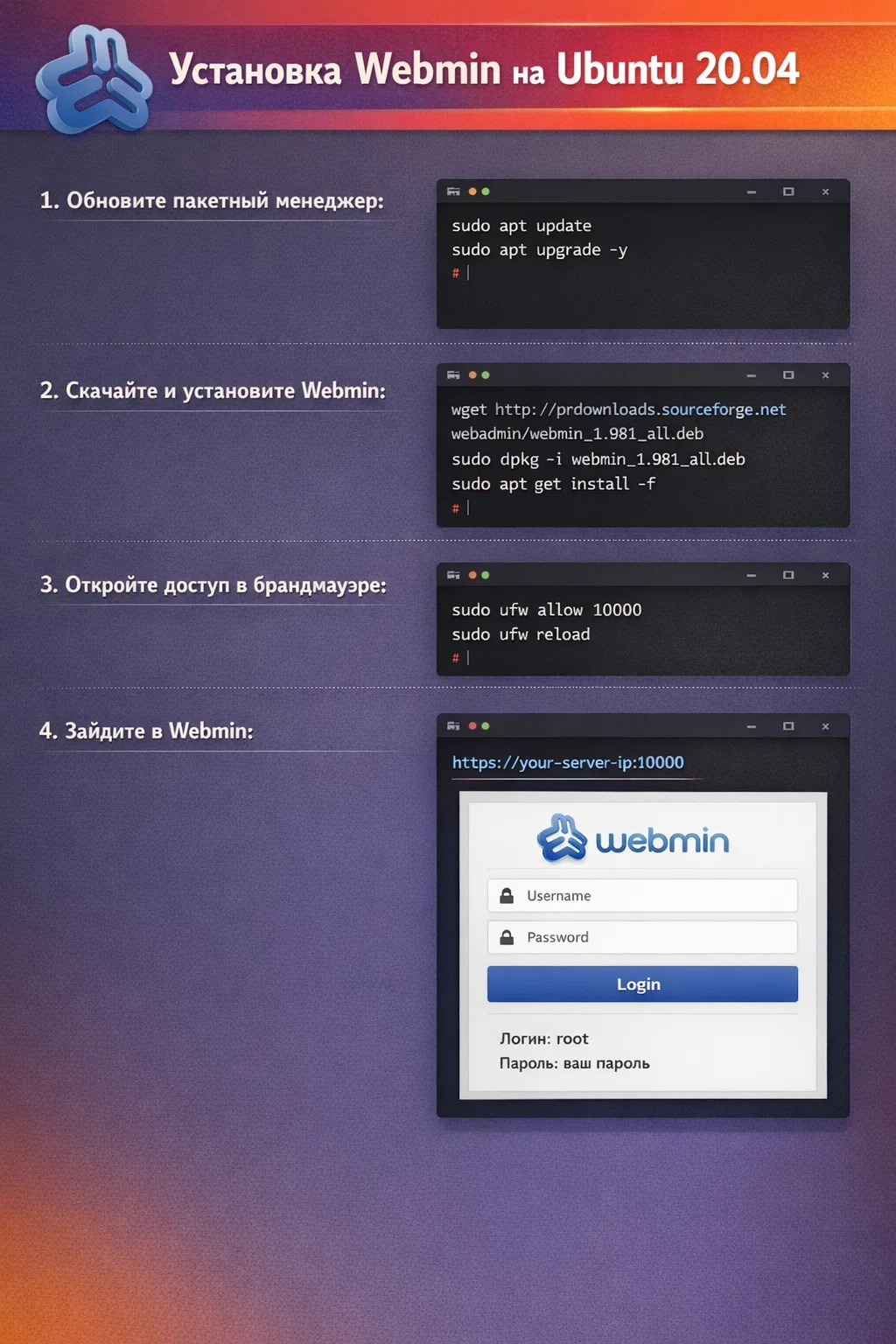
sudo apt update
sudo apt install -y curl gnupg ca-certificates
Скачайте ключ и сохраните его в keyring:
curl -fsSL https://download.webmin.com/jcameron-key.asc | sudo gpg –dearmor -o /usr/share/keyrings/webmin.gpg
2. Добавьте репозиторий Webmin с привязкой к ключу:
echo “deb [signed-by=/usr/share/keyrings/webmin.gpg] https://download.webmin.com/download/repository sarge contrib” | sudo tee /etc/apt/sources.list.d/webmin.list >/dev/null
Эта схема удобна тем, что ключ будет доверенным только для репозитория Webmin, а не для всего APT.
Если вы любите автоматизацию, Webmin предлагает скрипт, который сам добавляет репозитории. Мы все равно советуем понимать ручной вариант, чтобы вы могли быстро провести аудит.
Установка Webmin через APT-пакетный менеджер
Теперь установка выглядит просто:
sudo apt update
sudo apt install -y webmin
После установки сервис обычно стартует автоматически. Мы проверяем так:
sudo systemctl status webmin
Настройка firewall и открытие порта Webmin без ущерба безопасности
По умолчанию Webmin слушает порт 10000.
Если вы откроете его “для всех”, вы сами расширите поверхность атаки. Мы предлагаем подход “открыть, но аккуратно”.
Если вы используете UFW, включите его и разрешите доступ только со своего IP:
sudo ufw allow OpenSSH
sudo ufw enable
sudo ufw allow from 203.0.113.10 to any port 10000 proto tcp
sudo ufw status
Правило с from это ваша главная страховка. UFW нормально работает с подсетями через CIDR, если у вас офисная сеть или VPN.
Если вы не знаете свой внешний IP, зайдите на сервер через SSH и проверьте его на рабочей машине. Затем внесите точное значение в правило.
Читайте также: Выделенный IP-адрес: нужен ли он вашему сайту и какие преимущества дает
Первый вход в панель Webmin и базовая конфигурация интерфейса
Откройте в браузере:
https://IP_вашего_сервера:10000
Дальше Webmin попросит логин и пароль пользователя с правами sudo или root. Мы рекомендуем вам входить под обычным админом с sudo, а не под root.
После входа зайдите в Webmin Configuration и сделайте три вещи:
- Выставьте корректный hostname, часовой пояс, язык интерфейса.
- Проверьте, что включен HTTPS.
- Отключите ненужные модули, чтобы меню стало чище.
Управление пользователями и правами доступа через Webmin
Я предлагаю сразу создать отдельного пользователя для администрирования Webmin. Так вы не смешиваете доступ к панели и доступ к системе.
В Webmin откройте:
- System → Users and Groups и создайте пользователя.
- Добавьте его в группу sudo, если вы хотите управлять системой.
- В Webmin Users задайте, какие модули доступны именно ему.
Вы получите приятный эффект. Вы сможете выдать доступ коллеге только к DNS или только к Apache, без полного доступа ко всему серверу.
Безопасная настройка SSL и защита административного интерфейса
Даже если Webmin уже работает по HTTPS, мы усиливаем защиту так:
- Ограничение IP на firewall. Вы уже сделали это выше.
- Сильные пароли и запрет логина root по SSH.
- Отдельный сертификат для Webmin.
Webmin умеет работать с SSL и предлагает варианты вроде Let’s Encrypt прямо из настроек SSL шифрования.
Если вы хотите дополнительный слой, Webmin описывает вариант через SSL туннель. Он поднимает защищенный порт, который проксирует на локальный 10000.
И еще один важный момент. Если вы меняете порт, делайте это осознанно. Документация Webmin прямо предупреждает о рисках вокруг порта и подмены сервиса, если система многопользовательская.
Оптимизация и расширение Webmin модулями
Webmin раскрывается через модули. Мы бы началм с практичного набора:
- Software Package Updates для контроля обновлений.
- System Logs для быстрой диагностики.
- Scheduled Cron Jobs чтобы управлять задачами без ручного редактирования.
Не ставьте все подряд. Мы выбираем модули под конкретные задачи сервера. Так интерфейс остается быстрым и понятным.
Часто спрашивают: Передача файлов с локального ПК на VPS под Linux
Обновление Webmin и контроль версий
Если вы установили Webmin через официальный репозиторий, обновления прилетают через обычный APT:
sudo apt update
sudo apt upgrade -y
Я советую проверять, что обновления не затронули конфиги доступа и SSL. После апдейта откройте панель и убедитесь, что вы не потеряли ограничения по IP и правильный сертификат.
Удаление Webmin без последствий для систем
Если вы решили убрать Webmin, делайте это в два шага.
- Удалите пакет:
sudo apt remove -y webmin
- Уберите репозиторий и ключ, чтобы APT не искал обновления:
sudo rm -f /etc/apt/sources.list.d/webmin.list
sudo rm -f /usr/share/keyrings/webmin.gpg
sudo apt update
Если вы хотите убрать и конфиги Webmin, используйте purge:
sudo apt purge -y webmin