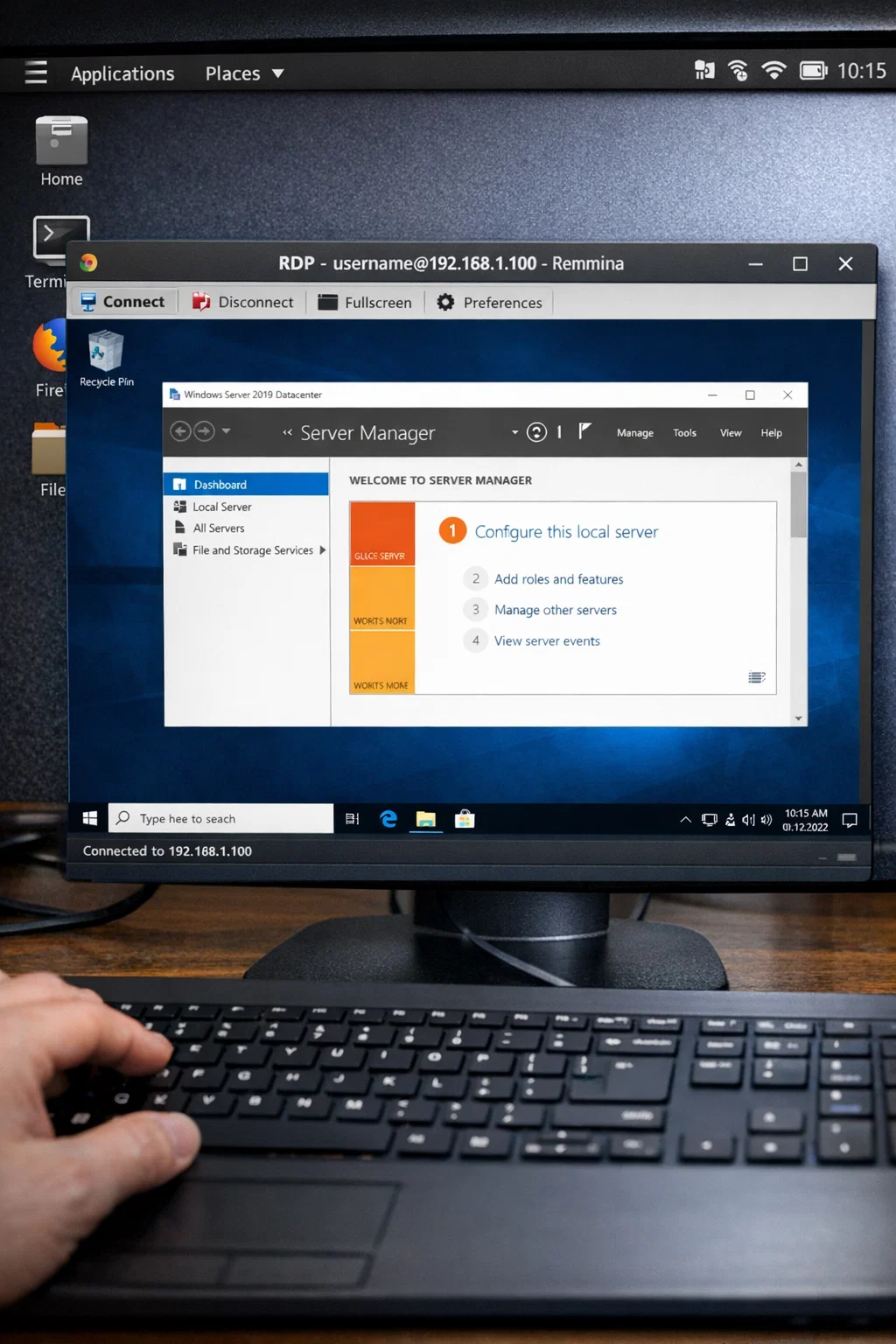
Удаленный доступ к Windows-сервер из Linux чаще всего выполняется с помощью протокола RDP (Remote Desktop Protocol). Он позволяет полноценно работать с графической средой Windows, управлять службами, устанавливать обновления и выполнять административные задачи.
В этой статье, мы разберемся как подключиться к Windows-серверу с Linux-системы с помощью RDP.
Подготовка Linux к удалённому подключению к Windows Server
Перед тем как подключаться к Windows-серверу, проверьте:
- Стабильность интернет-соединения;
- Наличие прав администратора;
- Доступность сервера по IP-адресу;
- Корректную работу DNS;
Для подключения вам понадобяться: IP-адрес (или доменное имя сервера), имя пользователя, пароль и номер порта RDP (по умолчанию 3389, но он может быть изменён).
Установка и настройка Remmina для RDP на Linux
Remmina — один из самых удобных и популярных RDP-клиентов для Linux с графическим интерфейсом.
Чтобы установить клиент на Debian / Ubuntu и производных системах, выполните:
sudo apt update sudo apt install remmina remmina-plugin-rdp
На Fedora:
sudo dnf install remmina remmina-plugins-rdp
После установки Remmina появится в меню приложений.
При первом запуске Remmina, вам необходимо настроить следующие параметры:
- Создать новое подключение.
- Выбрать RDP в поле Protocol;
- Указать IP-адрес или домен сервера;
- Ввести имя пользователя и пароль;
Дополнительно, вы можете настроить разрешение экрана, перенаправление локальных дисков или принтеров, режим масштабирования и так далее.
Подключение к VPS Windows через Remmina: пошаговое руководство
Чтобы подключиться к VPS Windows через Remmina, выполните следующие шаги:
- Запустите Remmina.
- Выберите New Connection.
- Выберите протокол RDP.
- Введите адрес сервера и порт, если стоит не по умолчанию.
- Укажите учетные данные Windows.
- Сохраните профиль.
- Запустите сессию, кликнув дважды по сохраненному подключению.
Рекомендации по безопасности при подключении по RDP
Есть несколько стандартных практик, которые могут обеспечить повышенную безопасность при подключении. Вы можете:
- Ограничить доступ по IP-адресам.
- Использовать VPN вместе с RDP.
- Использовать сложные пароли.
- Изменить стандартный порт RDP.
- Выключать RDP, когда не используется.
Часто спрашивают: Настройка FTP-сервера на Ubuntu
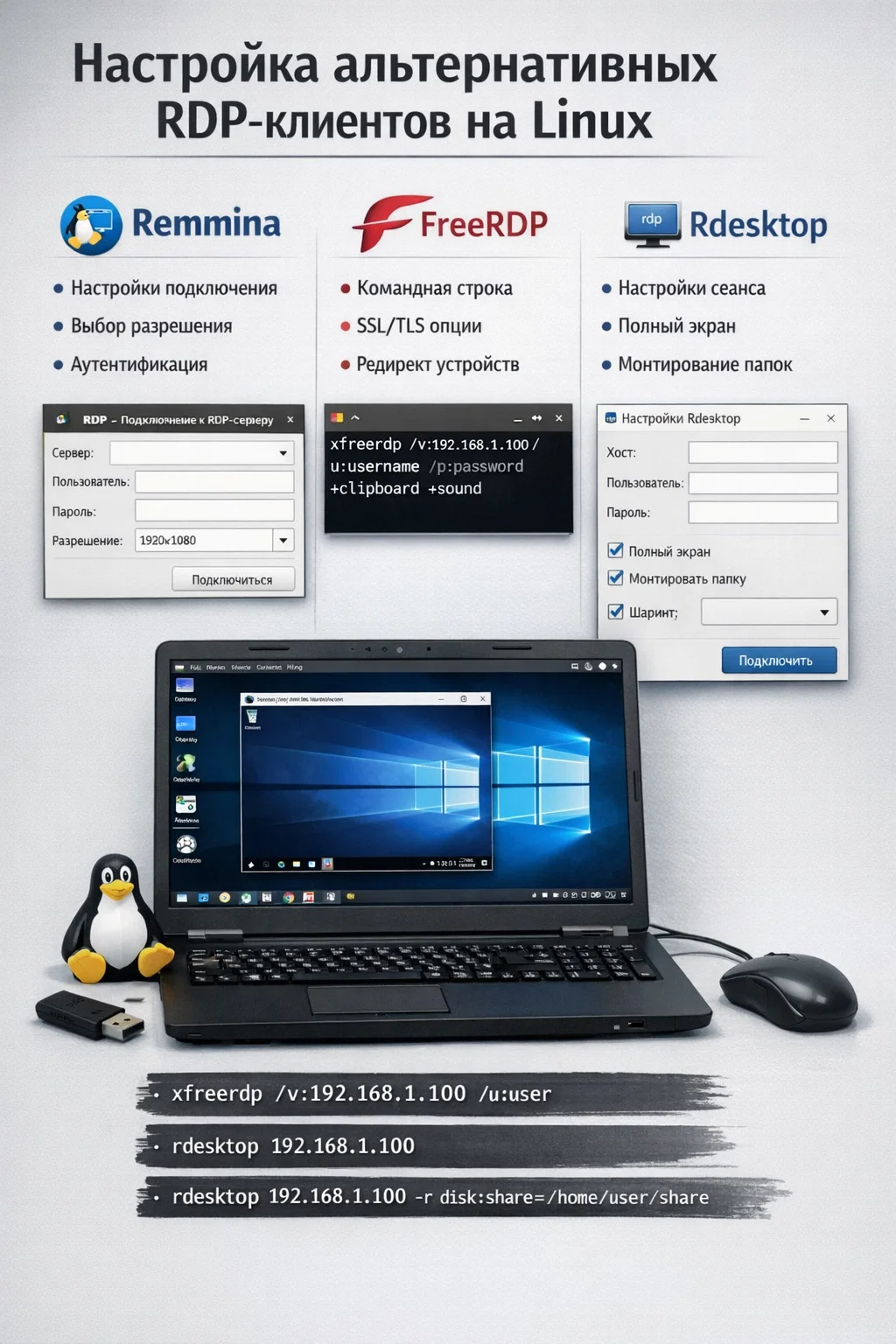
Настройка альтернативных RDP-клиентов на Linux
Существуют и другие альтернативы Remmina. Одни из самых популярных это — FreeRDP (xfreerdp), KRDC, и rdesktop.
Пример подключения через FreeRDP:
xfreerdp /v:IP_СЕРВЕРА /u:USERNAME /p:PASSWORD
CLI-клиенты особенно полезны в минимальных системах без графической оболочки или при работе через SSH.
Мониторинг и управление сервером с помощью Cockpit на Debian
Если ваш Linux-сервер используется как управляющий узел, удобным инструментом будет Cockpit — веб-панель для администрирования Linux-систем.
Для установки Cockpit на Debian выполните:
sudo apt install cockpit sudo systemctlenable –now cockpit
После этого Cockpit будет доступен по адресу:
https://IP_СЕРВЕРА:9090
С помощью Cockpit можно следить за нагрузкой CPU и RAM, управлять сервисами, контролировать дисковое пространство, и отслеживать сетевую активность.
Cockpit может прекрасно дополнять RDP-доступ, когда вы работаете в гибридной инфраструктуре Linux + Windows.
Это интересно: Смена DNS-серверов в Windows
Автоматизация перезагрузки Windows Server по расписанию
Иногда все таки требуется перезагружать Windows-сервер, особенно после обновлений. Это действие можно автоматизировать. Для автоматизации при удаленном доступе часто используются скрипты.
Использование скриптов PowerShell для управления сервером
Вы можете немедленно перезагрузить сервер с помощью этой команды:
Restart-Computer-Force
Для автоматизированной перезагрузки можно:
- создать .ps1 скрипт;
- добавить его в Планировщик заданий;
- указать нужное время и частоту выполнения.
Частые ошибки при подключении по RDP из Linux и способы их решения
Даже при условии правильной настройки могут возникнуть трудности и ошибки. Мы перечислим самые распространенные.
Проблемы с сетевыми портами и брандмауэром
Если подключение не работает или не устанавливается:
- Проверьте открыт ли порт RDP.
- Проверьте разрешает ли брендмауэр входящие RDP-соединения.
- Проверьте сетевые правила на стороне провайдера.
- Попробуйте подключиться с другого IP.
Ошибки авторизации и сертификатов
Также могут возникнуть ошибки авторизации и сертификатов. Они обычно происходят из-за: неправильного имя пользователя (иногда требуется формат server\username), устаревший или поврежденный сертификат RDP, отключенный RDP для конкретного пользователя, или включенный NLA, уровень шифрования которого не поддерживается.
Чтобы устранить эти ошибки попробуйте:
- Спросить пароль администратора.
- Повторно переподключиться.
- Обновить RDP-клиент на Linux.