Когда вы выбираете хостинг для проекта, хочется, чтобы все просто работало. Без лишней рутины, с гибкостью и контролем. Если ваш проект написан на Python — ISPmanager 6 Lite поможет запустить его буквально в несколько кликов. Панель дает вам инструменты для сайтов, автоматизации и даже интеграции через API. Разберём, как правильно включить Python, чтобы всё работало стабильно и быстро.
Что выбрать для проекта в ISPmanager Python или PHP
Вы стоите перед выбором: PHP или Python? Оба языка поддерживаются в панели ISPmanager, но они предназначены для разных задач. PHP традиционно сильнее в классических веб-сайтах и CMS, таких как WordPress или Joomla. Python чаще выбирают, когда вы делаете сайты на Flask/Django, API-сервисы, парсеры, автоматизацию или ботов.
Вы можете использовать обоих сразу. В ISPmanager можно развернуть PHP-проект и Python-сервис на одном сервере. Панель интуитивная и не требует писать сложные конфиги вручную.
Пошаговая активация и настройка Python в ISPmanager 6 Lite
Чтобы включить Python для ваших проектов, нужно пройти несколько простых шагов:
- Войдите в панель через браузер с правами администратора.
- Перейдите в «Настройки ➝ Конфигурация ПО».
- В списке найдите строку Python и нажмите «Установить». Панель сама поставит нужные пакеты.
- Если Python не появился в списке, убедитесь, что у вас установлен веб-сервер Nginx (он требуется для полноценной поддержки Python).
- Перейдите в «Пользователи» и откройте профиль того аккаунта, который будет запускать сайты. В разделе «Доступ» поставьте галочку Может использовать Python.
- Сохраните настройки. Если всё сделано верно, в списке пользователей вы увидите иконку Python рядом с именем.
Теперь Python доступен для создания сайтов.
Читайте также: Создание сайта в ISPmanager 6 Lite
Развёртывание Python-сайта без фреймворков через панель управления
Вы хотите простой сайт на Python, без Django или Flask? Тогда делаем так:
- В разделе «Сайты» нажмите Создать сайт.
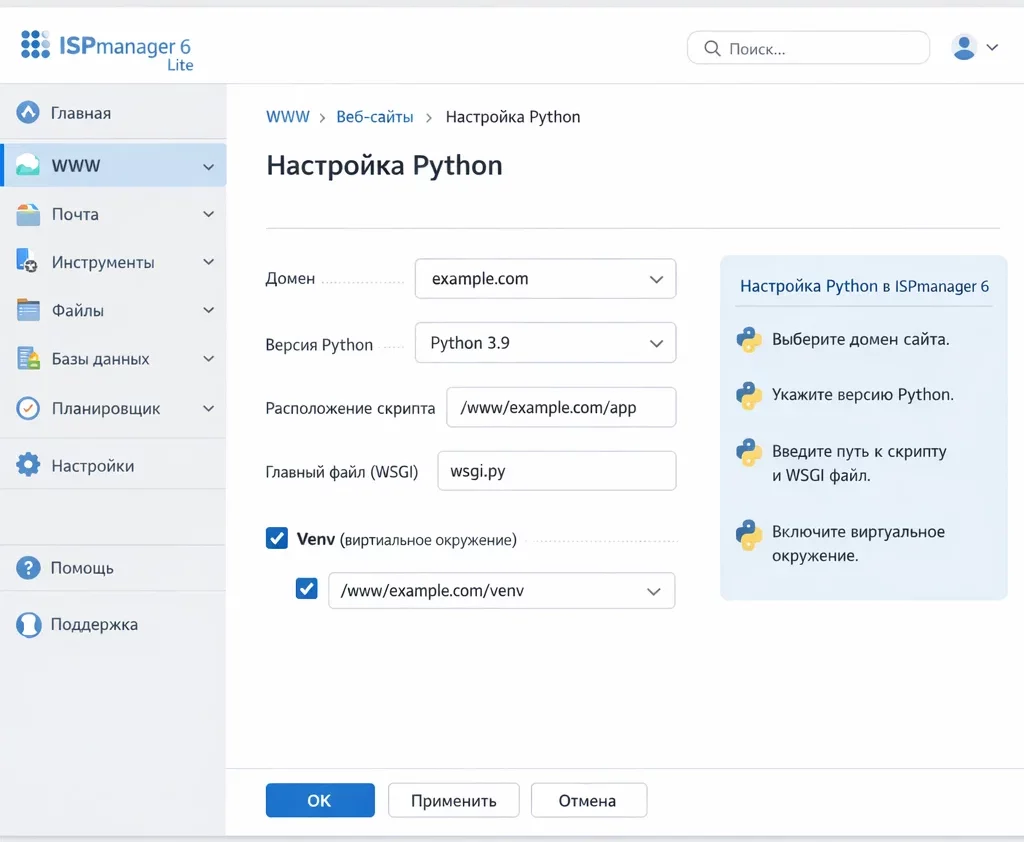
- Укажите домен, корневую директорию и в параметре Обработчик выберите Python.
- Откройте файловый менеджер сайта и загрузите свои файлы (например, .py-скрипты и статику).
- Если проект зависит от сторонних библиотек, добавьте файл requirements.txt с перечнем пакетов.
- Нажмите «Установка пакетов Python» в менеджере сайтов, чтобы установить зависимости через PIP.
- Перезапустите Python-обработчик, чтобы изменения вступили в силу.
Ваш сайт будет работать, и код Python будет выполняться как часть веб-ответа.
Запуск Django-проекта в ISPmanager
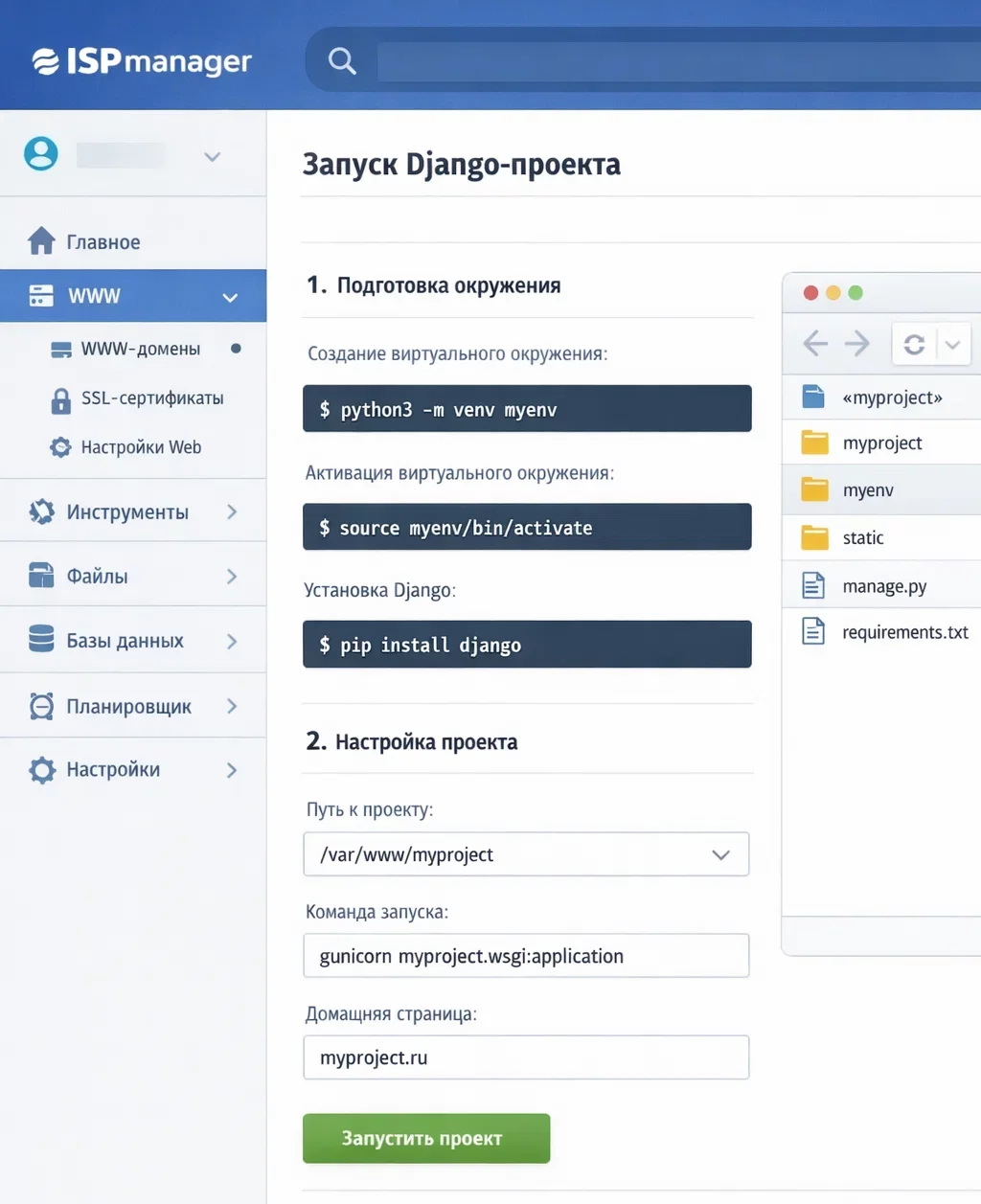
Django-проект — это уже не просто скрипты. Он требует настройки окружения и WSGI-сервер:
- Создайте сайт так же, как описано выше, с Python-обработчиком.
- Загрузите весь проект Django в корневую директорию сайта через файловый менеджер.
- Пропишите в корне requirements.txt, что требуется вашему Django-проекту.
- Установите библиотеки через «Установка пакетов Python».
- Настройте файлов settings.ru, указав домен и базу данных.
- Если нужно, создайте виртуальное окружение в консоли Shell-клиент и активируйте его для управления зависимостями вручную.
Django-проект может потребовать дополнительной настройки WSGI-или ASGI-сервера, но панель помогает сделать базовую конфигурацию автоматически.
Часто спрашивают: Выделенный IP-адрес: нужен ли он вашему сайту и какие преимущества дает
Использование Python в ISPmanager для задач автоматизации и ботов
Python — не только про сайты. Вы можете запускать автоматизацию, парсеры, ботов прямо с сервера ISPmanager. Панель позволяет:
- открывать Shell-клиент и запускать скрипты вручную;
- настраивать выполнение задач по расписанию (cron);
- использовать Python для обработки данных, отправки уведомлений, работы с API внешних сервисов.
Для задач автоматизации вам не обязательно разворачивать сайт. Достаточно загрузить скрипты и запускать их через планировщик задач.
Управление другой панелью через API с использованием Python
ISPmanager предоставляет API, которое позволяет управлять панелью из Python-скриптов. Это удобно, если вы хотите автоматизировать создание сайтов, пользователей, резервного копирования или другие задачи.
API в ISPmanager использует формат XML/JSON и HTTP-запросы. Вы можете отправлять команды к панели прямо из Python:
- установить пользователя;
- добавить новый сайт;
- получить статус сервера.
Для этого достаточно использовать популярные библиотеки Python, такие как requests, и авторизоваться через токен панели. Помимо ручных вызовов, в документации есть примеры взаимодействия через утилиту mgrctl, если работать через консоль.
Это интересно: CyberPanel vs. cPanel: Как выбрать идеальную панель управления?
Работа с панелью из консоли через mgrctl
Если интерфейс панели покажется вам медленным или вы любите автоматизацию через скрипты, утилита mgrctl станет вашим союзником. Она позволяет:
- выполнять команды ISPmanager из SSH;
- управлять пользователями, сайтами и настройками;
- запускать API-запросы без REST-клиентов.
mgrctl работает через CLI и отлично подходит для автоматизации или интеграции в CI/CD-процессы. Документация содержит примеры использования и форматы аргументов.
Если вы ищете хостинг, где Python и ISPmanager работают быстро и без ограничений, обратите внимание на HostZealot. Компания предлагает тарифы с предустановленным ISPmanager и отличной поддержкой разработчиков.